
Suporte
Veja como configurar o programa FTP de sua preferência

FTP Commander
Configurando o acesso FTP no FTP Commander para alterar os arquivos do seu site
Passo 1
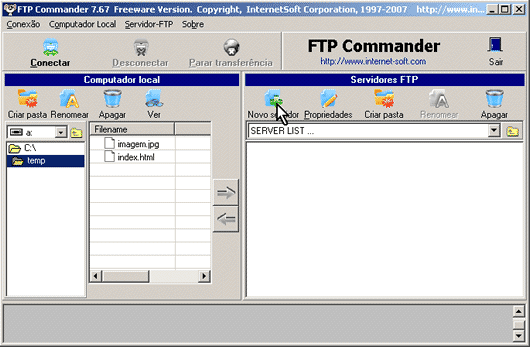
Na tela "Servidores FTP" (FTP - servers), clique em "Novo servidor" (New Server).
Passo 2
Abrirá a janela "FTP Server Properties".
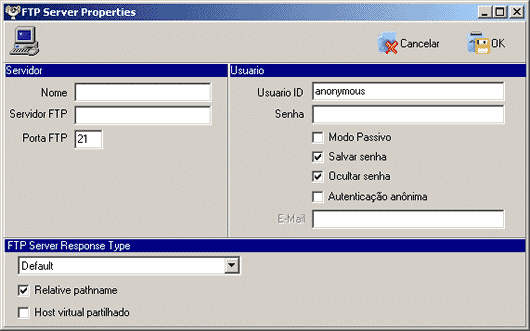
- No campo "Nome" (Name), digite um nome para esta configuração. Exemplo: dominio.com.br
- No campo "Servidor FTP" (FTP Server), digite o endereço FTP do seu site: ftp.dominio.com.br
- No campo "Usuario ID" (User ID) digite o seu usuário de FTP: usuario
- No campo "Senha" (Password) digite a sua senha de FTP. Se preferir gravar a senha na sua configuração, basta marcar a opção "Salvar senha" (Save password).
- No canto superior direito, clique em "OK" (Save).
Passo 3
Para conectar-se ao servidor, clique duas vezes sobre a configuração que você criou. Exemplo: ftp.dominio.com.br.
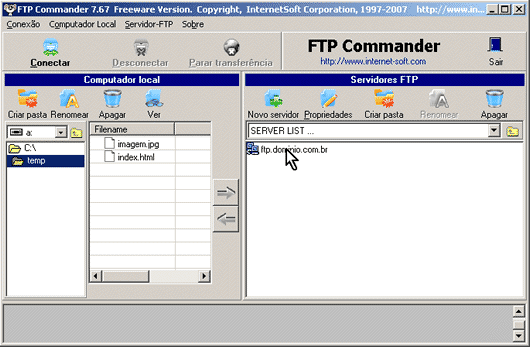
A janela será exibida da seguinte forma:
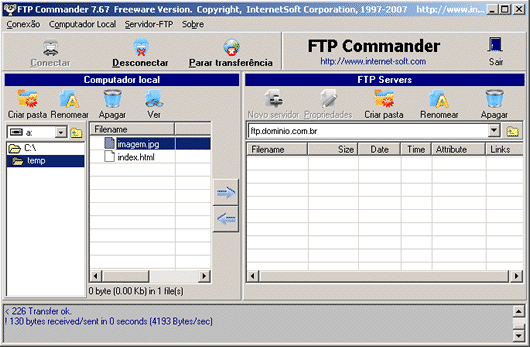
- Para fazer o "Upload" (Enviar arquivos para o servidor):
Na janela esquerda, clique sobre o arquivo que você deseja enviar para o servidor, depois arraste-o para a janela direita.
- Para fazer o "Download" (Baixar arquivos do servidor):
Na janela direita, clique sobre o arquivo que você deseja baixar do servidor e arraste-o para a janela esquerda.
Contrate já e tenha até 60 dias gratis para testar!
Domínios hospedados
Clientes satisfeitos