
Suporte
Veja como configurar o programa FTP de sua preferência

Dreamweaver CS4
Configurando o sincronismo de sites via FTP no Dreamweaver CS4 para atualização de conteúdo
Passo 1
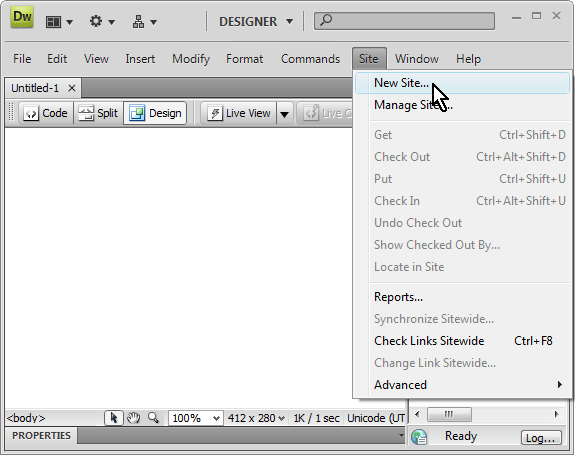
Na "Barra de menus" do Dreamweaver, clique em "Site", depois em "New Site".
Passo 2
Na janela "Site Definition - Editing Files", preencha os campos conforme as instruções abaixo:
- No campo "What would you like to name your site?" (Como você gostaria de chamar seu site?), defina um nome para esta configuração. Exemplo dominio.com.br.
- No campo "What is the HTTP Address (URL) of your site?" (Qual o endereço HTTP (URL) do seu site?), digite o endereço do seu site: http://www.dominio.com.br
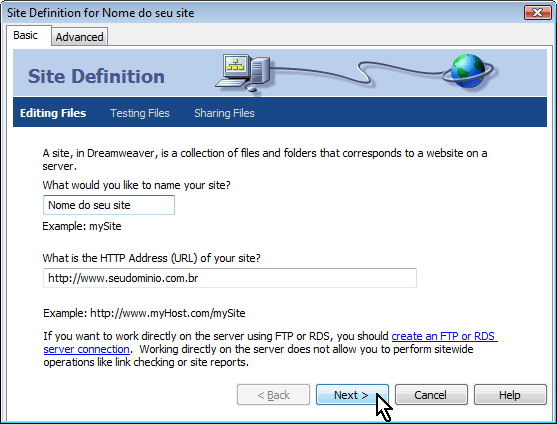
Após preencher os campos, clique em "Next".
Passo 3
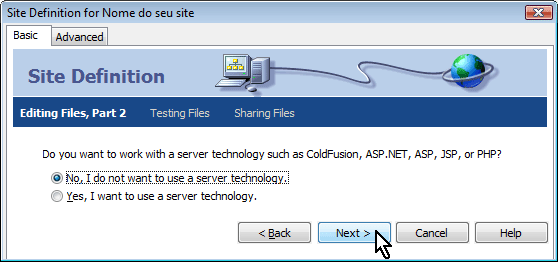
Na tela "Site Definition - Editing Files, Part 2", marque a opção "No, I do not want to use a server technology.". Em seguida, clique em "Next".
Passo 4
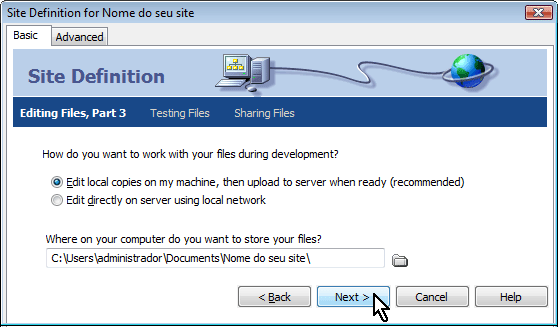
Na tela "Site Definition - Editing Files, Part 3", marque a opção "Edit local copies on my machine, then upload to Server when ready (recommended)". Em seguida, clique em "Next".
Passo 5
Na janela "Site Definition - Sharing Files", selecione a opção "FTP".
Em seguida, preencha os campos conforme as instruções abaixo:
- No campo "How do you connect your remote server", selecione a opção "FTP"
- No campo "What is the hostname or FTP address of your Web server?", digite o endereço FTP do seu site: ftp.dominio.com.br
- Mantenha em branco o campo "What folder on the server do you want to store your files in?"
- No campo "What is your FTP login?", digite o seu usuário de FTP: usuario
- No campo "What is your FTP password?", digite sua senha de FTP.
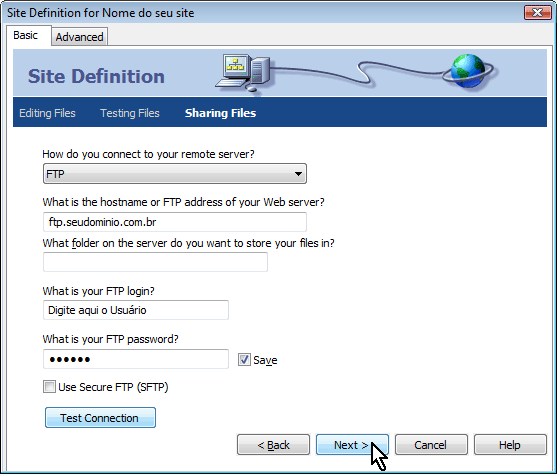
OBS.: caso você opte por executar o "Test Connection" (Teste de Conexão), siga as instruções abaixo. Caso contrário, siga para o PASSO 6, logo abaixo.
Para fazer o teste da configuração da conta de FTP, clique em "Test connection".
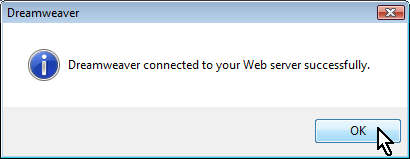
Se alguma configuração estiver incorreta, você receberá o erro "An FTP error occurred", indicando onde você deverá rever suas configurações. Se tudo estiver correto, você receberá a seguinte mensagem: "Connected to your Web server successfully".
Clique em "Ok", depois em "Next".
Passo 6
Na tela "Site Definition - Sharing Files, Part 2", marque a opção "No, do not enable check in and check out.". Em seguida, clique em "Next".
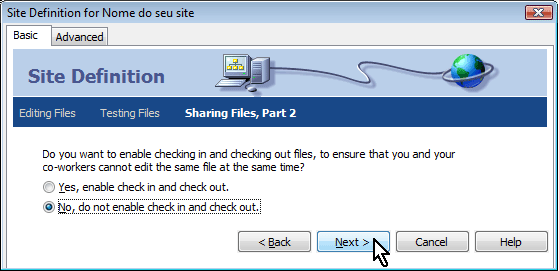
Passo 7
Na tela "Site Definition - Summary" você verá os detalhes da sua configuração. Após verificar os dados, clique em "Done".
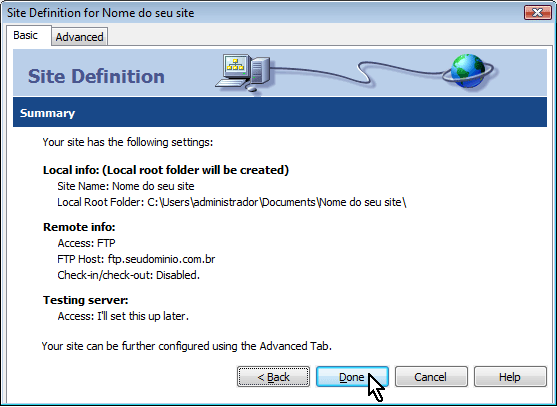
Você concluiu a configuração da sua Conta de FTP.
Passo 8
Fazendo conexão com o servidor:
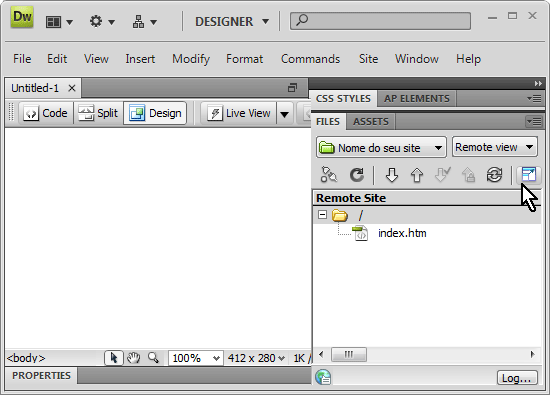
Na tela principal do Dreamweaver CS4, na coluna do lado direito, clique duas vezes em "files". Em seguida, clique no botão  (Expand to show local and remote sites). Veja indicação na imagem abaixo:
Passo 9
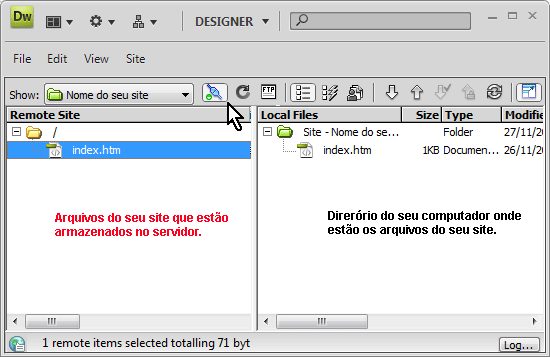
Para se conectar ao servidor FTP, clique no botão  (Connects to remote host). Veja indicação na imagem abaixo:
-
Para fazer "Upload" (Enviar arquivos para o servidor):
Clique no arquivo da área da direita e arraste-o até a área da esquerda.
-
Para fazer "Download" (Baixar arquivos do servidor):
Clique no arquivo da área da esquerda e arraste-o até a área da direita.