
Suporte
Veja como configurar o programa FTP de sua preferência

CuteFTP
Configurando o acesso FTP no CuteFTP para alterar os arquivos do seu site
Passo 1
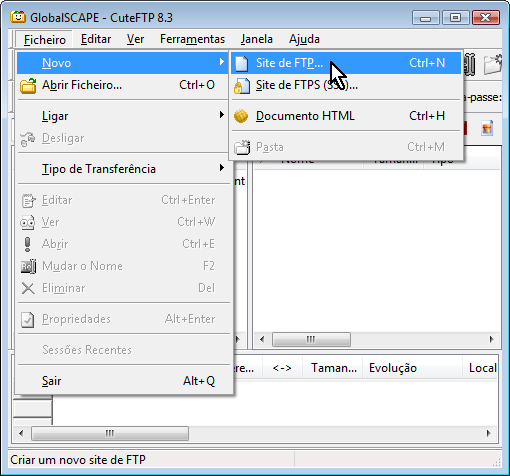
Na "Barra de menus" do CuteFTP, clique em "Ficheiro", depois em "Novo" e, em seguida, clique em "Site de FTP...".
Passo 2
Na janela "Propriedades do site", preencha os campos conforme as instruções abaixo:
- No campo "Nome", digite um nome para esta configuração. Exemplo: dominio.com.br.
- No campo "Endereço do servidor remoto", digite o endereço FTP do seu site: ftp.dominio.com.br
- No campo "Nome do utilizador", digite seu usuário de FTP: usuario
- No campo "Palavra-passe", digite a sua senha de FTP.
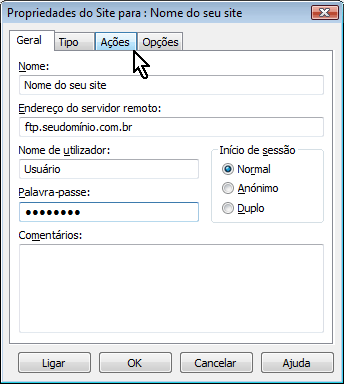
Após preencher os campos, clique na guia "Ações".
Passo 3
Este passo não é obrigatório, mas facilita na hora de transferir os arquivos do seu computador para o servidor.
No campo "Quando o cliente se ligar, mudar para esta pasta local:", clique sobre o ícone de pasta que aparece no canto direito. Uma nova janela (Browse) será aberta. Localize nela o diretório onde estão armazenados os arquivos de seu site.
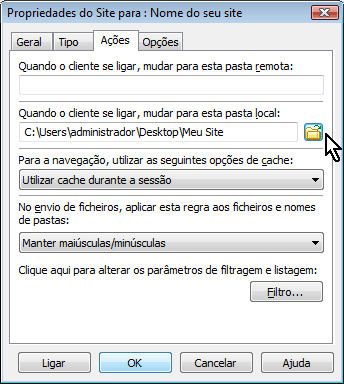
Para salvar sua configuração, clique em "OK".
A configuração da sua "Conta de FTP" está pronta. Com isso, você voltará para a tela "Site Settings".
Passo 4
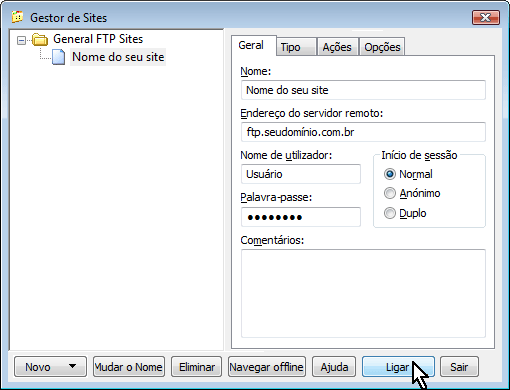
Para se conectar, clique em "Ferramentas", depois em "Gestor de Sites" e, em seguida, clique em "Mostrar Gestor de Sites".
Na janela "Gestor de sites", selecione a configuração que você acabou de criar e clique em "Ligar".
Passo 5
-
Para fazer "Upload" (Enviar arquivos para o servidor):
Clique no arquivo na área da esquerda (arquivos locais) e arraste-o até a área da direita.
-
Para fazer "Download" (Baixar arquivos do servidor):
Clique no arquivo na área da direita (arquivos do servidor) e arraste-o até a área da esquerda.
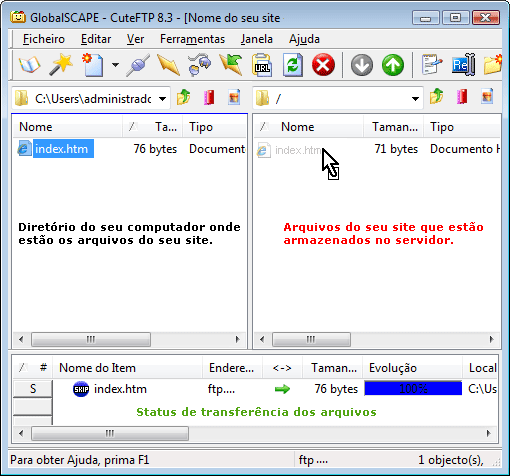
Atenção: ao clicar duas vezes sobre o arquivo, você solicita sua transferência via FTP, não sua abertura para visualização.