
Suporte
Veja como configurar o programa de e-mail de sua preferência no modo POP / POP3

Outlook 2000
Configurando sua conta de e-mail no Microsoft Outlook 2000 via POP3
Passo 1
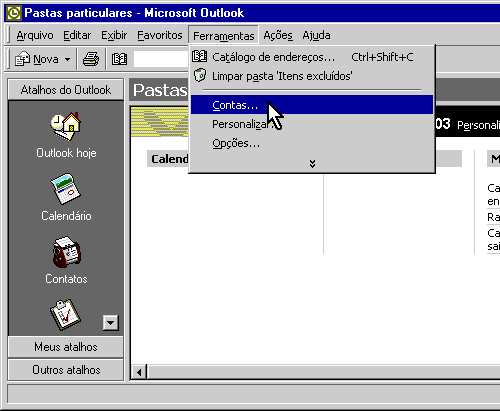
Na "Barra de menus" do Microsoft Outlook 2000, clique em "Ferramentas", depois em "Contas".
Passo 2
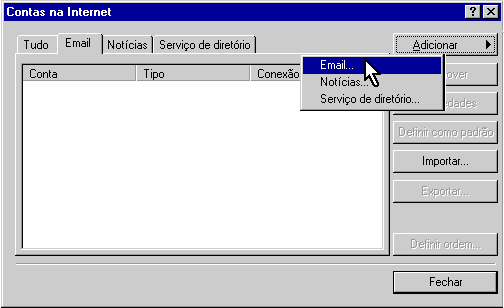
Na janela "Contas na Internet", clique em "Adicionar", depois em "E-mail...".
Passo 3
Na janela "Assistente para conexão com a Internet", no campo "Nome para exibição": digite seu nome. (Este nome aparecerá no campo "DE:" na mensagem que você enviar).
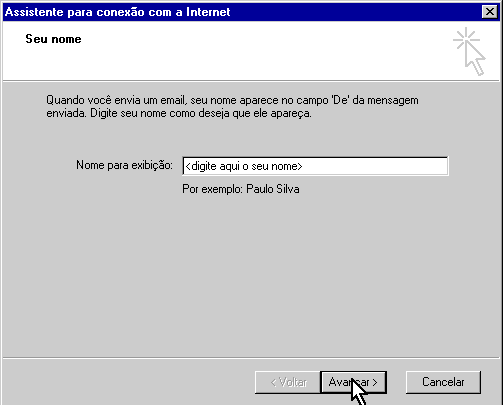
Após preencher seu nome, clique em "Avançar".
Passo 4
Na janela "Assistente para conexão com a Internet", no campo "Endereço de e-mail" digite o seu endereço de e-mail: nome@dominio.com.br.
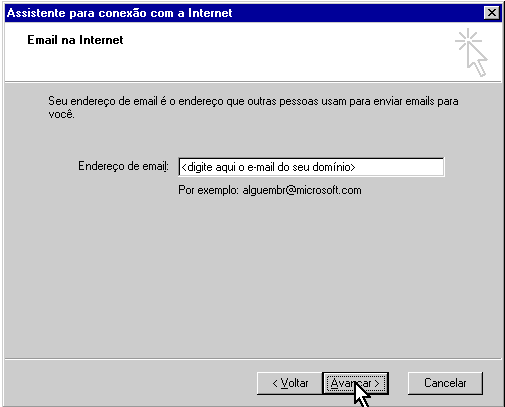
Após preencher seu e-mail, clique em "Avançar".
Passo 5
Neste passo você definirá o nome dos servidores da sua conta de e-mail. Estes servidores são responsáveis por ENVIAR e RECEBER suas mensagens na Internet.
- No campo "Servidor de entrada de email (POP3, IMAP ou HTTP)", digite pop3.dominio.com.br
- No campo "Servidor de saída de email (SMTP)", digite smtp.dominio.com.br
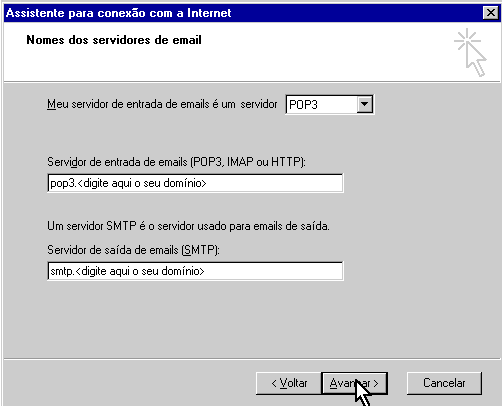
Após informar os servidores POP3 e SMTP, clique em "Avançar".
Passo 6
- No campo "Nome da conta", digite seu endereço de e-mail: nome@dominio.com.br.
- No campo "Senha", digite a senha de acesso ao seu e-mail.
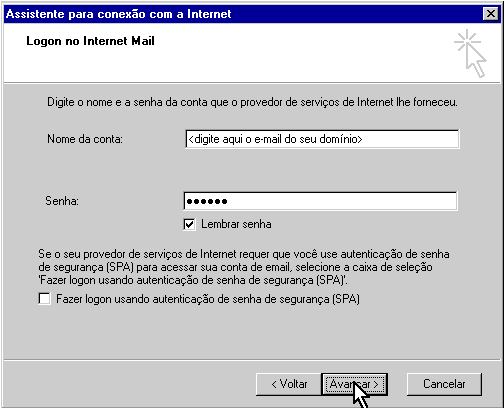
Para gravar a senha na configuração, deixe a opção "Lembrar senha" marcada.
Depois de informar e-mail e senha, clique em "Avançar".
Passo 7
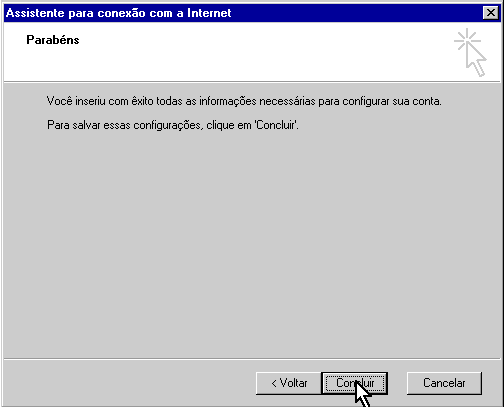
Você concluiu a primeira parte da configuração do seu e-mail no Outlook 2000. Clique em "Concluir".
Passo 8
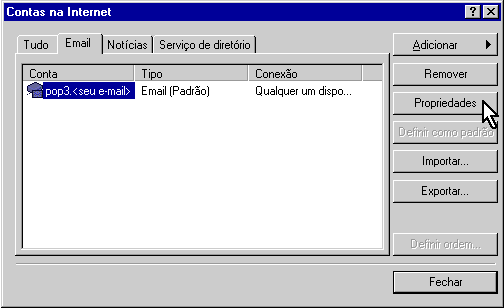
Para que você possa enviar mensagens com segurança, você terá que fazer um ajuste na configuração de sua conta de e-mail.
Na tela "Contas na Internet", selecione a conta que acabou de configurar, em seguida, clique em "Propriedades".
Passo 9
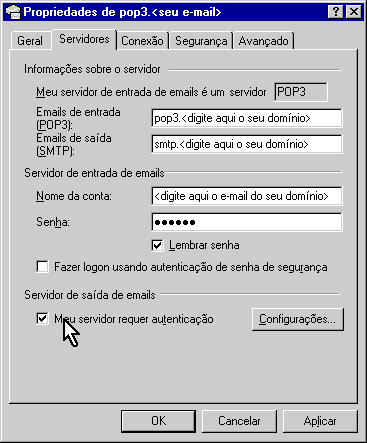
Na janela de propriedades de sua conta de e-mail, clique na guia "Servidores" e marque a opção "Meu servidor requer autenticação", em seguida clique em "Avançado".
Passo 10
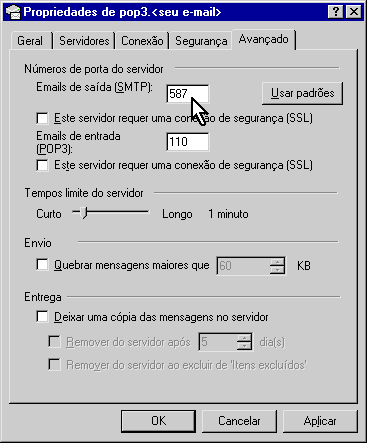
Ainda na janela de propriedades de sua conta de e-mail, altere o número da porta do servidor de Emails de saída (SMTP) de "25" para "587". Clique em "OK" e, por fim, clique em "Fechar".
Parabéns! Você concluiu a configuração da sua conta de e-mail.