
Suporte
Veja como configurar o programa FTP de sua preferência

LeapFTP
Configurando o acesso FTP no LeapFTP para alterar os arquivos do seu site
Passo 1
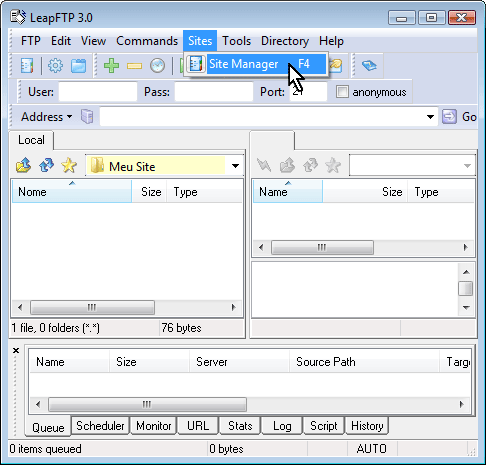
Na "Barra de menus" do LeapFTP, clique em "Sites", depois em "Site Manager".
Passo 2
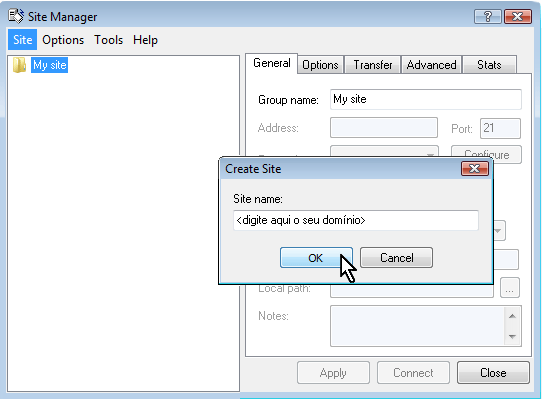
Na janela "Site Manager", clique em "Site", depois em "New" e, em seguida, clique em "Site".
Abrirá a janela "Create Site". Digite um nome para esta configuração. Exemplo: dominio.com.br. Após isso, clique em "OK".
Passo 3
Na janela "Site Manager", preencha os campos conforme as instruções abaixo:
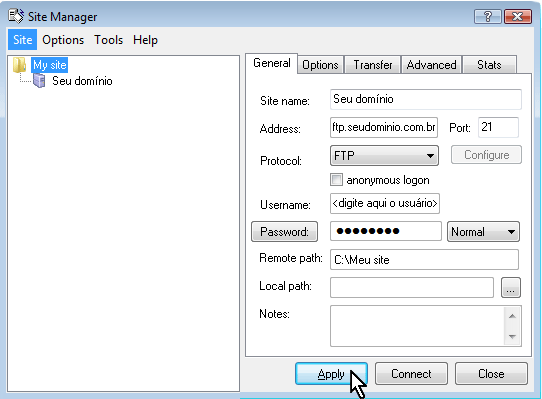
- No campo "Address" (Endereço), digite o endereço FTP do seu site: ftp.dominio.com.br
- Desmarque a opção "Anonymous".
- No campo "Username" (Usuário), digite o seu usuário de FTP: usuario.
- No campo "Password" (Senha), digite a sua senha de FTP.
- Ao lado do campo "Remote path" (Caminho remoto), clique em "...". Uma nova janela "Browse" será aberta. Localize nela o diretório onde estão armazenados os arquivos de seu site. Este passo não é obrigatório, mas facilita na hora de transferir os arquivos do seu computador para o servidor.
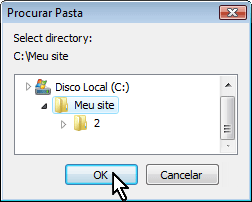
Clique em "OK", depois em "Apply" (Aplicar) para salvar sua configuração.
Em seguida, clique em "Fechar". Você concluiu a configuração do LeapFTP.
Passo 4
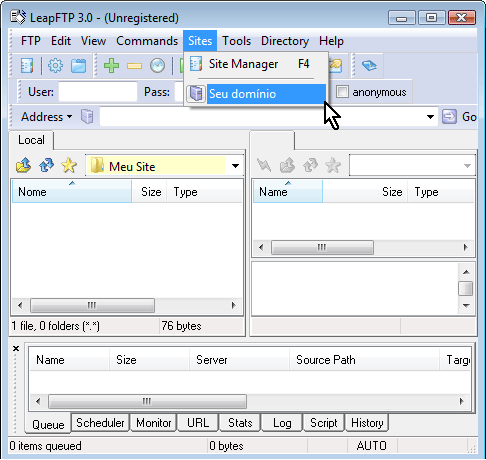
Para se conectar no servidor de FTP, clique em "Sites", depois sobre o nome da configuração que você acabou de criar. Exemplo: dominio.com.br.
Passo 5
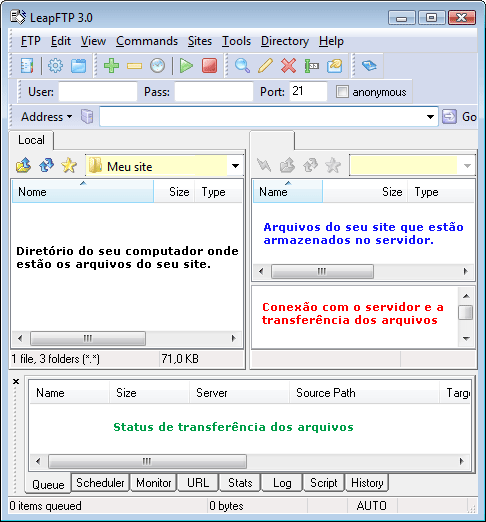
Aparecerá a seguinte tela:
-
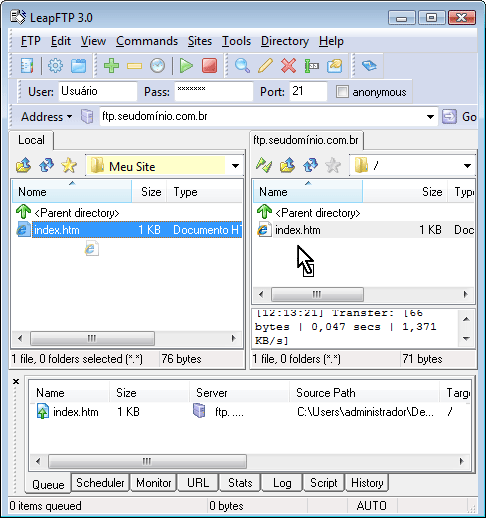
Para fazer o "Upload" (Enviar arquivos para o servidor):
Clique no arquivo da área da esquerda e arraste-o até a área da direita ou dê um duplo-clique no arquivo.
-
Para fazer o "Download" (Baixar arquivos do servidor):
Clique no arquivo da área da direita e arraste-o até a área da esquerda ou dê um duplo-clique no arquivo.
Contrate já e tenha até 60 dias gratis para testar!
Domínios hospedados
Clientes satisfeitos