Suporte
Veja como configurar o programa de e-mail de sua preferência no modo POP / POP3

Outlook 2007
Configurando sua conta de e-mail no Microsoft Outlook 2007 via POP3
Passo 1
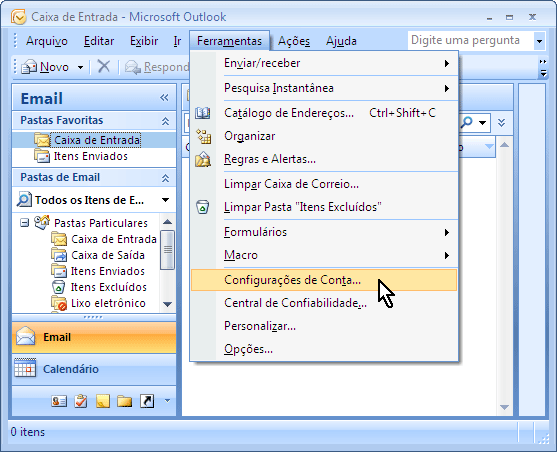
Na "Barra de menus" do Microsoft Outlook 2007, clique em "Ferramentas", depois em "Configurações de conta...".
Passo 2
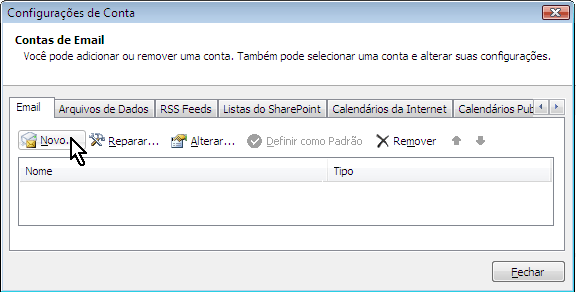
Na janela "Configurações de Conta", clique em "Novo".
Passo 3
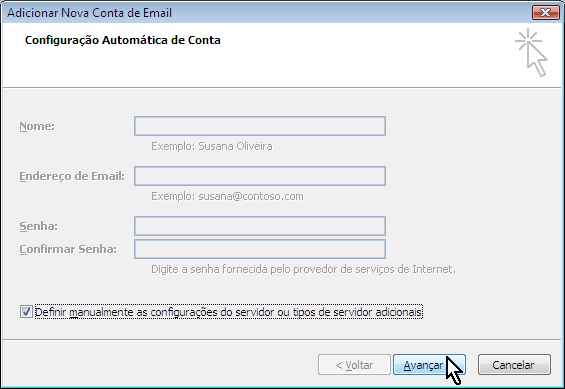
Na janela "Adicionar uma Nova Conta de Email", clique em "Definir manualmente as configurações do servidor ou tipos de servidor adicionais", depois clique em "Avançar".
Passo 4
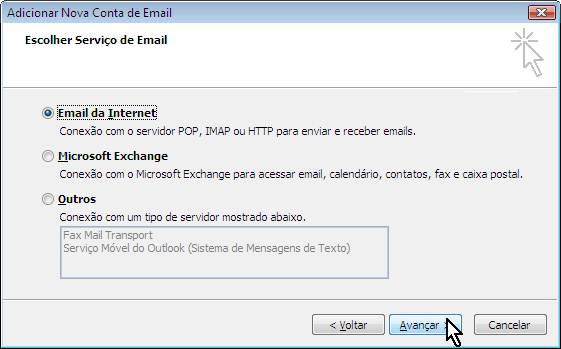
Na janela "Adicionar uma Nova Conta de Email", selecione a opção "Email da Internet", em seguida clique em "Avançar".
Passo 5
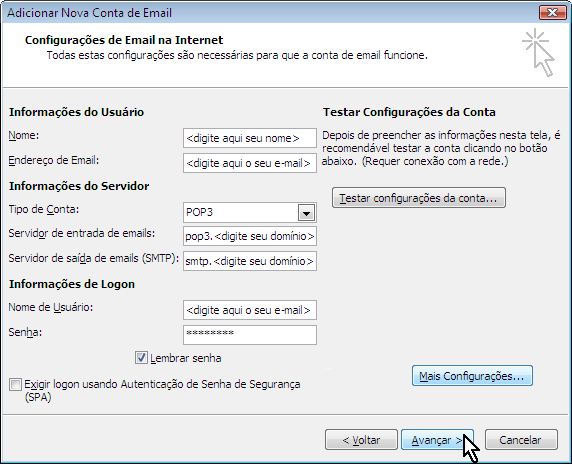
Na janela "Adicionar uma Nova Conta de Email", preencha os campos conforme as instruções abaixo:
Informações do usuário
- No campo "Nome", digite seu nome. Este nome aparecerá no campo "DE:" da mensagem que você enviar.
- No campo "Endereço de email", digite seu endereço de e-mail: nome@dominio.com.br.
- No campo "Tipo de conta", selecione a opção "POP3"
- No campo "Servidor de entrada de emails", digite pop3.dominio.com.br.
- No campo "Servidor de saída de emails (SMTP)", digite smtp.dominio.com.br.
- No campo "Nome de Usuário", digite seu endereço de e-mail. Por padrão, o assistente copia o endereço digitado no campo anterior.
- No campo "Senha", digite a senha de acesso ao seu e-mail. Para gravar a senha na configuração, deixe a opção "Lembrar senha" marcada.
Passo 6
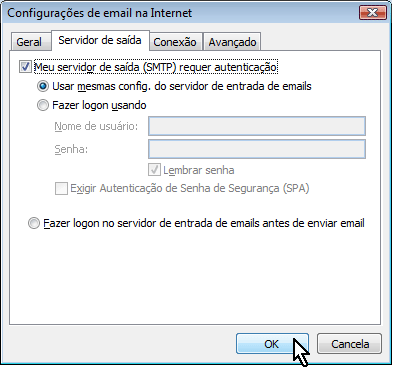
Terminadas as configurações do PASSO 5, clique em "Mais configurações...", em seguida clique na guia "Servidor de saída". Marque a opção "Meu servidor de saída (SMTP) requer autenticação" e depois, clique em "Avançado".
Passo 7
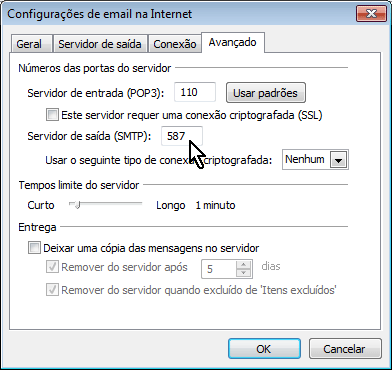
Ainda na janela de "Configurações de email na Internet", altere o número da porta do servidor de Emails de saída (SMTP) de "25" para "587" e, clique em "OK".
Passo 8
Este passo é opcional. Você pode testar a configuração da conta clicando em "Testar configurações da conta...".
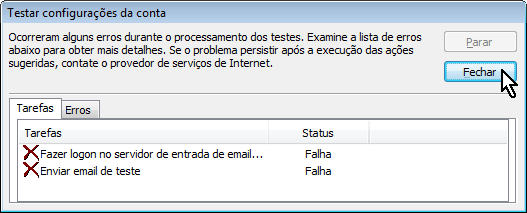
Caso haja algum erro, será exibido um "X" indicando o ítem da configuração que deverá ser verificado. Se tudo estiver correto, você receberá uma mensagem de teste em sua "Caixa de entrada".
Clique em "Fechar", depois em "Avançar".
Passo 9
Clique em "Concluir".
Agora você já pode acessar a sua Conta de e-mail através do Microsoft Outlook 2007.
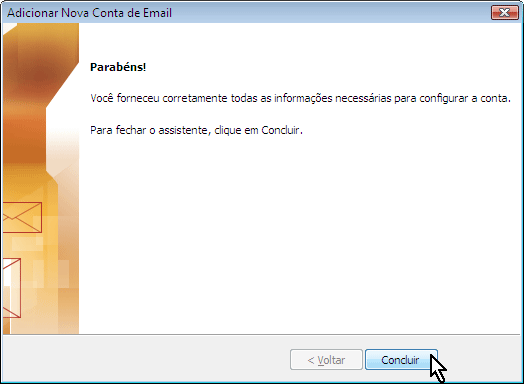
Parabéns! Você concluiu a configuração da sua conta de e-mail.
Passo 10
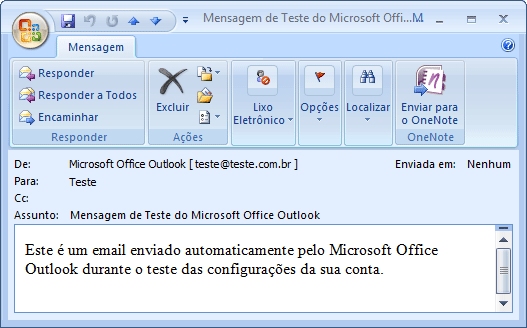
Se você optou por "Testar configurações da conta..." durante o PASSO 8, você receberá a seguinte mensagem na sua "Caixa de entrada".